Microsoft MarketplaceSecureDeal-Konto
Kauf wird bei Microsoft bestätigt
Das dauert in der Regel wenige Sekunden. Lassen Sie diese Seite geöffnet.
- Tarif
- —
- Status
- Aktivierung ausstehend
- Abonnement
- —
- Abrechnung
- Abrechnung durch Microsoft
- Gekauft von
- —
SecureDeal ist ein Word-Add-in, das einen Vertrag in ein geschütztes Geschäft verwandelt: Das Geld des Käufers liegt auf dem Treuhandkonto einer Partnerbank und geht erst nach Prüfung der vereinbarten Dokumente an den Verkäufer. Ihr Microsoft-Kauf wird in der Karte rechts bestätigt.
Das dauert in der Regel wenige Sekunden. Lassen Sie diese Seite geöffnet.
Käufer und Verkäufer in verschiedenen Ländern vertrauen einander selten eine volle Vorauszahlung an. SecureDeal beseitigt dieses Risiko: Der Käufer zahlt ein, eine Partnerbank hält das Geld, der Verkäufer liefert und lädt Nachweise hoch, und die Auszahlung erfolgt erst, wenn der Käufer jede Stufe bestätigt. Alles — Bedingungen, Meilensteine, Dokumente, Streitfälle und Rechnungen — liegt in einem Geschäftsdatensatz, den Sie aus dem Word-Menüband öffnen.
Die Mittel liegen auf einem Treuhandkonto der Partnerbank in der Geschäftswährung, nicht bei SecureDeal. Die Gebühr für das Treuhandkonto wird beim Anlegen des Geschäfts vorab angezeigt.
Teilen Sie das Geschäft in Stufen mit je einem Prozentsatz. Legen Sie für jede Stufe fest, welche Dokumente vor der Auszahlung vorliegen müssen — Rechnungen, Zertifikate, Transportpapiere, Prüfberichte.
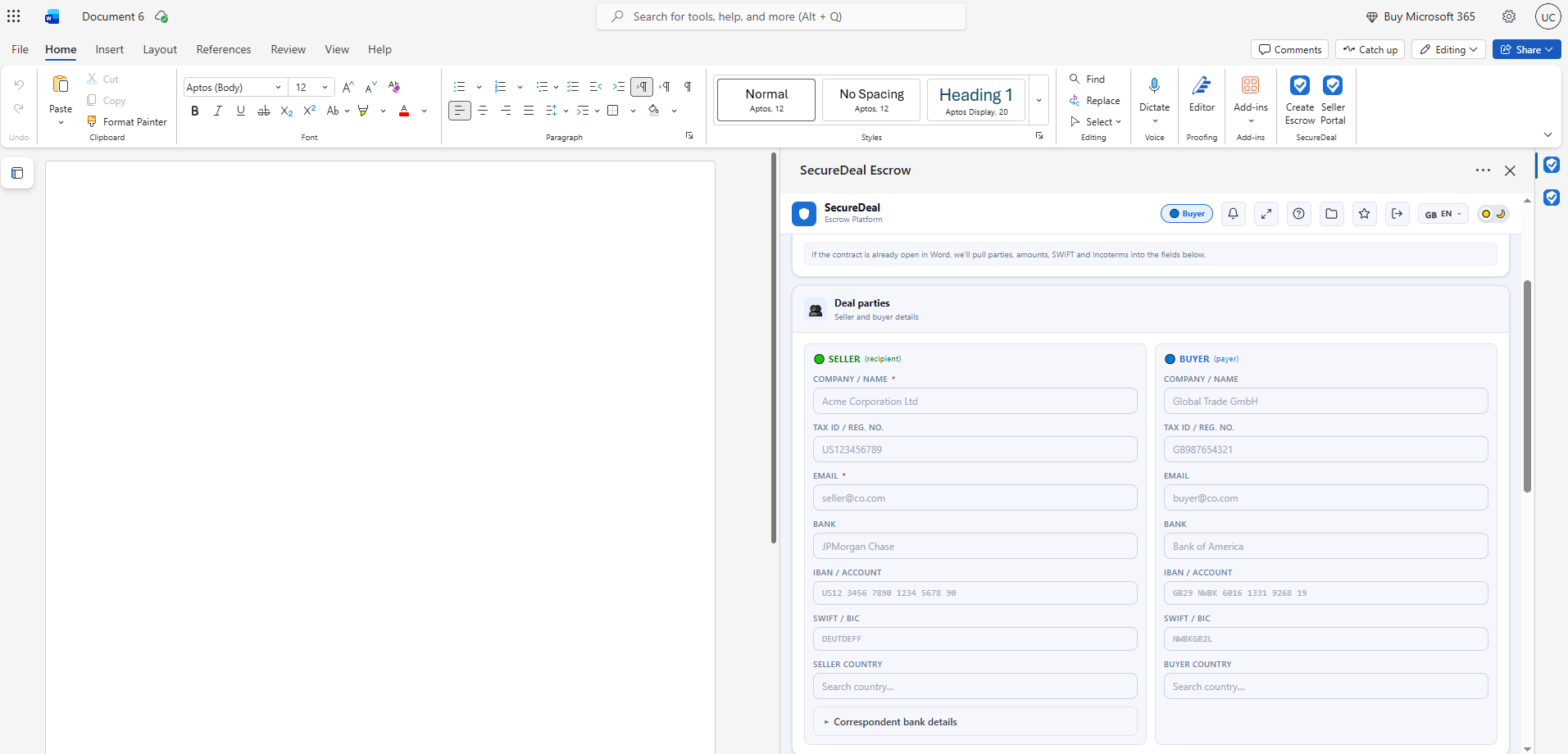
Öffnen Sie den Vertrag, und das Add-in importiert Parteien, Bankdaten, Betrag und Lieferbedingungen. KI-gestützte Extraktion füllt das Formular; Sie bestätigen nur.
Der Verkäufer erhält eine E-Mail-Einladung, prüft die Bedingungen, nimmt das Geschäft an, lädt Dokumente hoch und verfolgt Auszahlungen — ohne Word oder Installation.
Passen die Nachweise nicht zu den Bedingungen, lehnt der Käufer sie ab und die Mittel bleiben geschützt. Eröffnen Sie einen Streitfall oder erstatten Sie den Meilenstein — ohne Entscheidung bewegt sich nichts.
Rechnungen in 17 Sprachen als PDF oder PNG, E-Mail-Benachrichtigungen zu jedem Schritt und eine vollständige Historie, wer was wann getan hat — bereit für Buchhaltung und Compliance.
Käufer- und Verkäuferaktionen bleiben getrennt. Geld bewegt sich erst, nachdem die vereinbarten Nachweise geprüft wurden.
Partnerbank, Betrag und Währung wählen, Meilensteine und die je Stufe erforderlichen Dokumente festlegen.
Der Verkäufer prüft Zeitplan und Dokumentanforderungen im Cockpit und nimmt das Geschäft mit Treuhandkonto an.
Den Betrag mit den im Geschäft angezeigten Bankdaten und dem Verwendungszweck auf das Treuhandkonto der Bank überweisen.
Die Arbeit ausführen und dann die für die Stufe erforderlichen Rechnungen, Zertifikate oder Transportpapiere hochladen.
Dokumente akzeptieren, wenn die Bedingungen erfüllt sind, oder einen Streitfall eröffnen, damit die Mittel geschützt bleiben.
Nach Bestätigung der Stufe geht der Meilensteinbetrag an den Verkäufer und wird in der Geschäftshistorie erfasst.
SecureDeal läuft in Microsoft Word. Drei Schritte, und Ihr erstes geschütztes Geschäft ist bereit.
In Word: Start → Add-Ins → „SecureDeal“ suchen → Hinzufügen. Die Schaltfläche erscheint im Menüband Start. Funktioniert in Word für Windows, Mac und im Web.
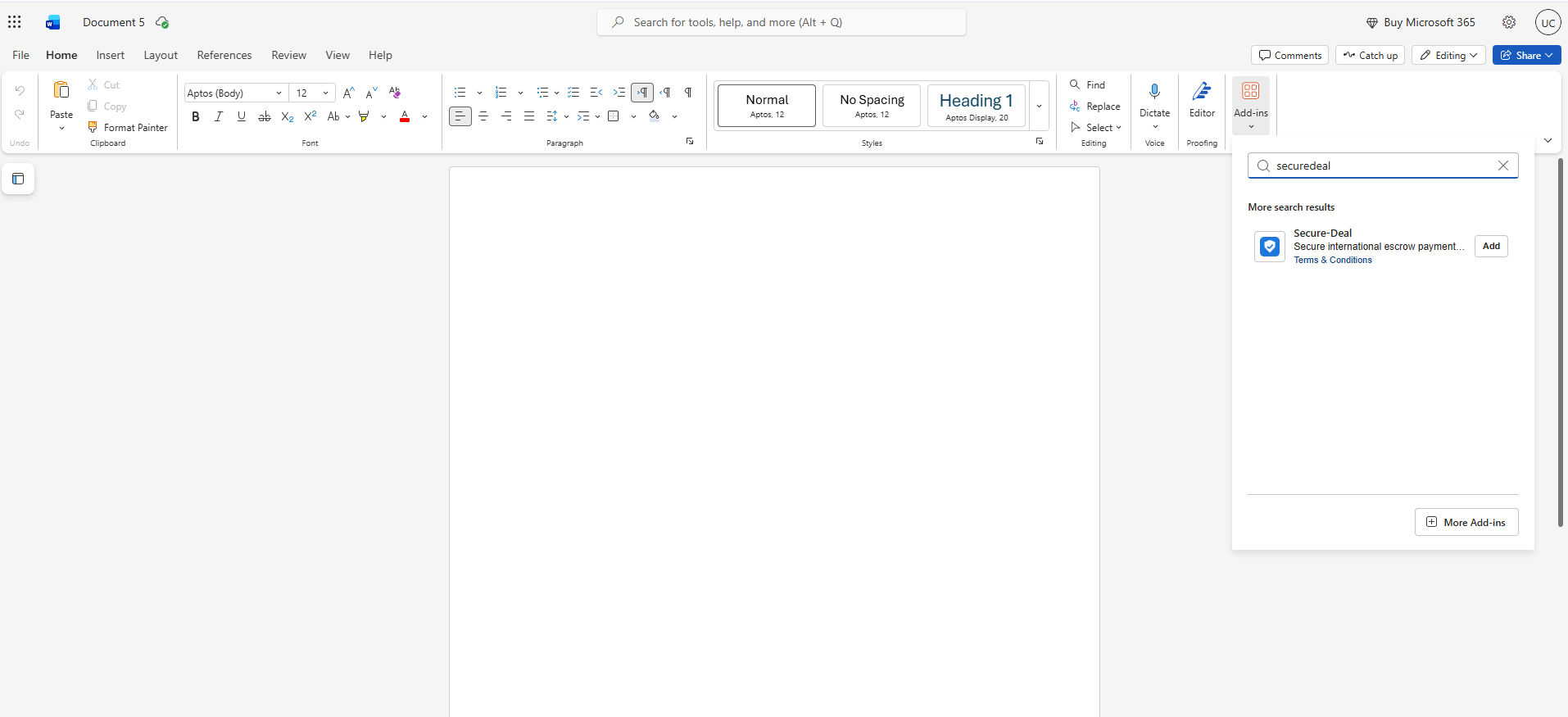
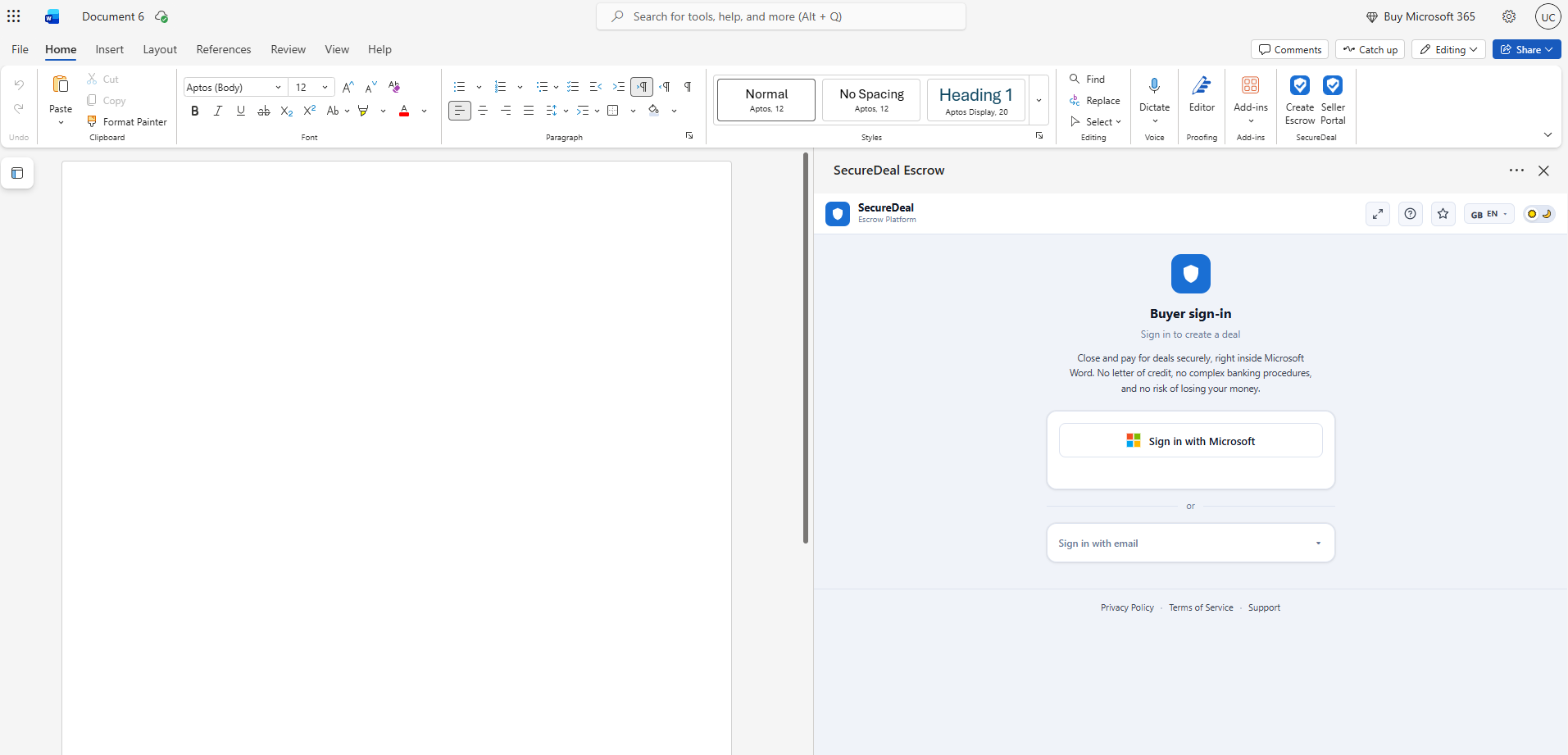
Öffnen Sie SecureDeal über das Menüband und wählen Sie „Mit Microsoft anmelden“. Verwenden Sie das Konto, mit dem Sie gekauft haben — der Tarif ist bereits damit verknüpft.
Öffnen Sie einen Vertrag, importieren Sie Parteien und Betrag, wählen Sie Partnerbank und Zahlungsmeilensteine. Der Verkäufer erhält eine Einladung per E-Mail.
Das Abonnement legt die Plattformgebühr pro Geschäft fest.
Microsoft belastet das Abonnement monatlich der Zahlungsmethode in Ihrem Microsoft-Konto. Sie erhalten keine separate Rechnung von SecureDeal für das Abonnement. Plattformgebühren für Geschäfte werden im jeweiligen Geschäft und in dessen Rechnung ausgewiesen.
Ja. Öffnen Sie das Abonnement im Microsoft 365 Admin Center oder Azure-Portal und wählen Sie einen anderen Tarif. Die neue Gebühr gilt für Geschäfte, die nach dem Wechsel angelegt werden; SecureDeal aktualisiert sich automatisch.
Kündigen Sie das Abonnement in Ihrem Microsoft-Konto. Laufende Geschäfte werden bis zum Abschluss oder zur Rückerstattung fortgeführt; Ihr Konto wechselt auf Pay-as-you-go, Ihre Daten bleiben verfügbar.
Der Tarif ist mit dem Konto verknüpft, das gekauft hat. Team-Plätze gibt es in Business und Enterprise — kontaktieren Sie uns, um Kollegen zum selben Tarif hinzuzufügen.
Essenzielle Cookies halten Alemhub funktionsfähig. Analyse-Cookies helfen uns, das Produkt zu verbessern und sind optional. Lesen Sie die Cookie-Richtlinie.