SecureDeal · Microsoft Marketplace

SecureDeal — la protection par séquestre des transactions internationales, dans Microsoft Word

SecureDeal est un complément Word qui transforme un contrat en transaction protégée : l'argent de l'acheteur est conservé sur le compte de séquestre d'une banque partenaire et n'est versé au vendeur qu'après vérification des documents convenus. Votre achat Microsoft est confirmé dans la carte à droite.

Microsoft MarketplaceCompte SecureDeal

Confirmation de l'achat auprès de Microsoft

Cela prend généralement quelques secondes. Gardez cette page ouverte.

Forfait
Statut
Activation en attente
Abonnement
Facturation
Facturé par Microsoft
Acheté par

Ce que fait SecureDeal

Acheteurs et vendeurs de pays différents se font rarement confiance pour un prépaiement intégral. SecureDeal supprime ce risque : l'acheteur finance la transaction, une banque partenaire conserve les fonds, le vendeur expédie et dépose ses justificatifs, et le paiement n'a lieu que lorsque l'acheteur confirme chaque étape. Tout — conditions, jalons, documents, litiges et factures — tient dans une seule fiche de transaction ouverte depuis le ruban Word.

Fonctions principales

Séquestre via des banques partenaires

Les fonds sont conservés sur un compte de transit bancaire dans la devise de la transaction, pas chez SecureDeal. Les frais de séquestre de la banque sont affichés dès la création de la transaction.

Jalons de paiement et justificatifs

Découpez la transaction en étapes avec un pourcentage chacune. Pour chaque étape, définissez les documents exigés avant paiement : factures, certificats, documents de transport, rapports d'inspection.

Transaction créée depuis le contrat dans Word

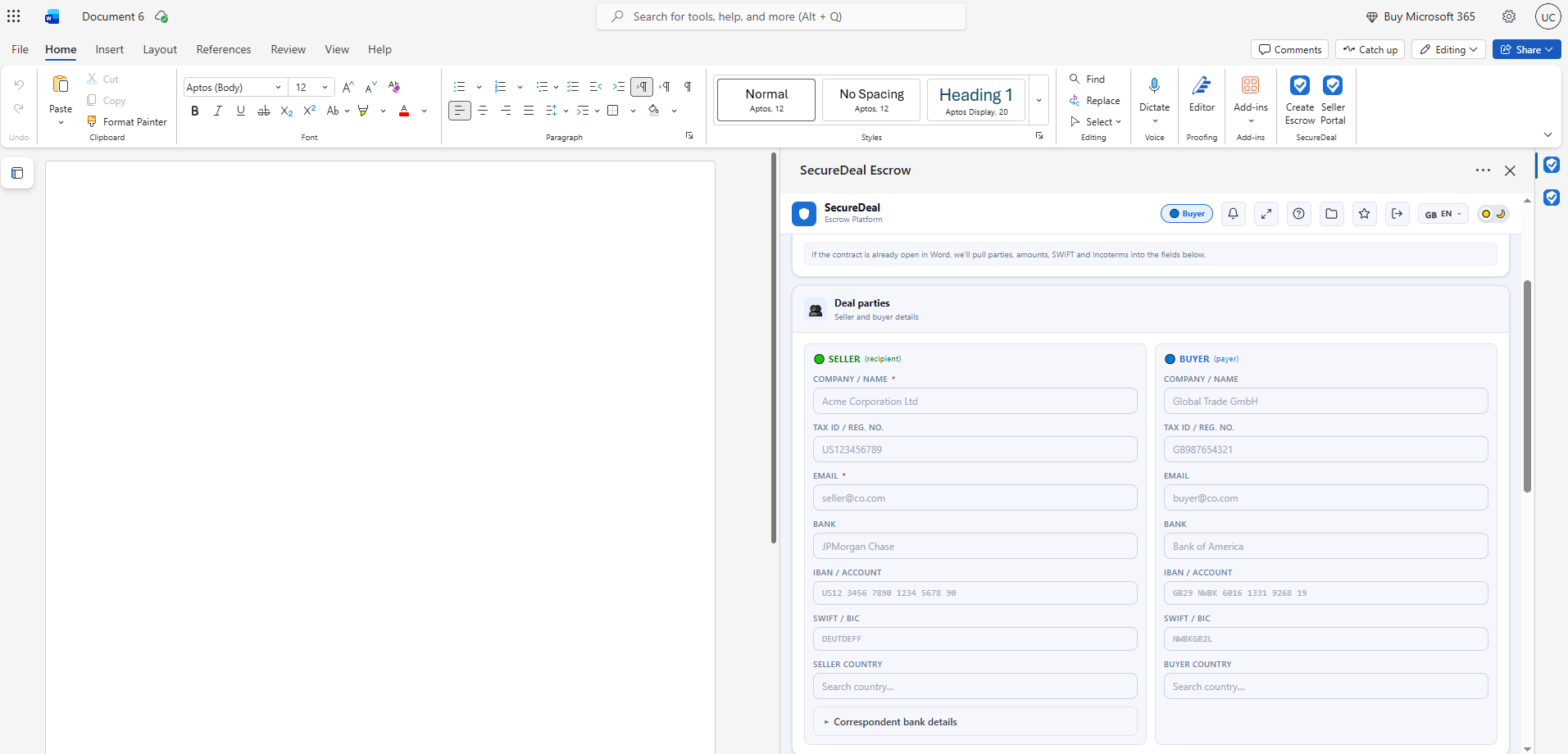
Ouvrez le contrat : le complément importe les parties, les coordonnées bancaires, le montant et les conditions de livraison. L'extraction assistée par IA remplit le formulaire ; vous n'avez qu'à confirmer.

Espace vendeur dans le navigateur

Le vendeur reçoit une invitation par e-mail, consulte les conditions, accepte la transaction, dépose ses documents et suit les paiements — sans Word ni installation.

Litiges et remboursements

Si les justificatifs ne correspondent pas aux conditions, l'acheteur les refuse et les fonds restent protégés. Ouvrez un litige ou remboursez le jalon — rien ne bouge sans décision.

Factures, notifications et traçabilité

Factures en 17 langues au format PDF ou PNG, notifications par e-mail à chaque étape et historique complet de qui a fait quoi et quand — prêt pour la comptabilité et la conformité.

Comment se déroule une transaction protégée

Les actions de l'acheteur et du vendeur restent séparées. L'argent ne bouge qu'après vérification des justificatifs convenus.

  1. L'acheteur crée la transaction

    Il choisit la banque partenaire, le montant et la devise, définit les jalons et les documents exigés pour chaque étape.

  2. Le vendeur accepte les conditions

    Le vendeur examine le calendrier et les exigences documentaires dans son espace, puis accepte la transaction sous séquestre.

  3. L'acheteur alimente le compte de séquestre

    Il vire le montant sur le compte de séquestre de la banque avec les coordonnées et la référence de paiement indiquées dans la transaction.

  4. Le vendeur réalise un jalon

    Il effectue le travail, puis dépose les factures, certificats ou documents de transport exigés pour l'étape.

  5. L'acheteur vérifie les justificatifs

    Il accepte les documents si les conditions sont remplies, ou ouvre un litige pour que les fonds restent protégés.

  6. Le paiement est libéré

    Une fois l'étape confirmée, le montant du jalon est versé au vendeur et enregistré dans l'historique de la transaction.

Et ensuite

SecureDeal fonctionne dans Microsoft Word. Trois étapes et votre première transaction protégée est prête.

  1. Installer SecureDeal dans Word

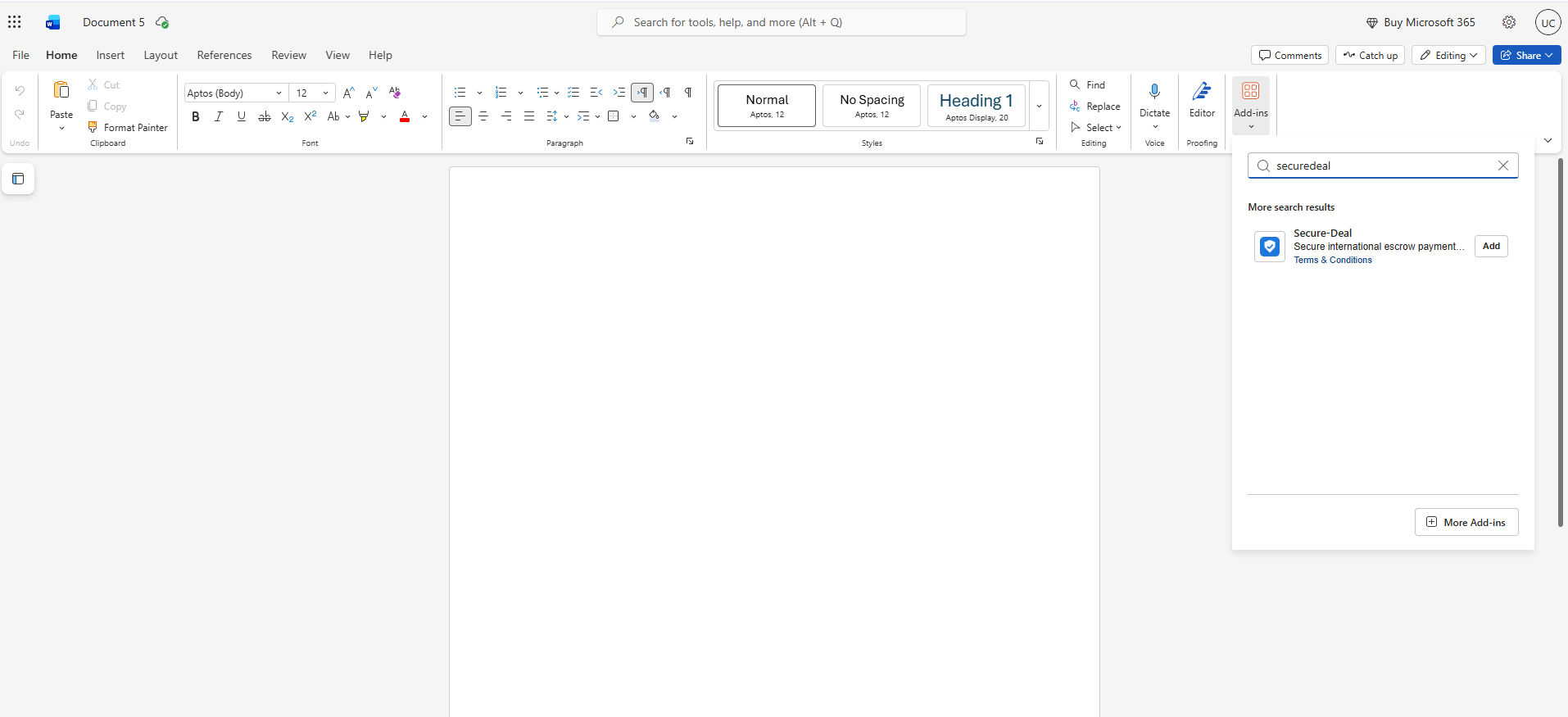
    Dans Word : Accueil → Compléments → recherchez « SecureDeal » → Ajouter. Le bouton apparaît dans le ruban Accueil. Fonctionne dans Word pour Windows, Mac et le web.

  2. Se connecter avec le même compte Microsoft

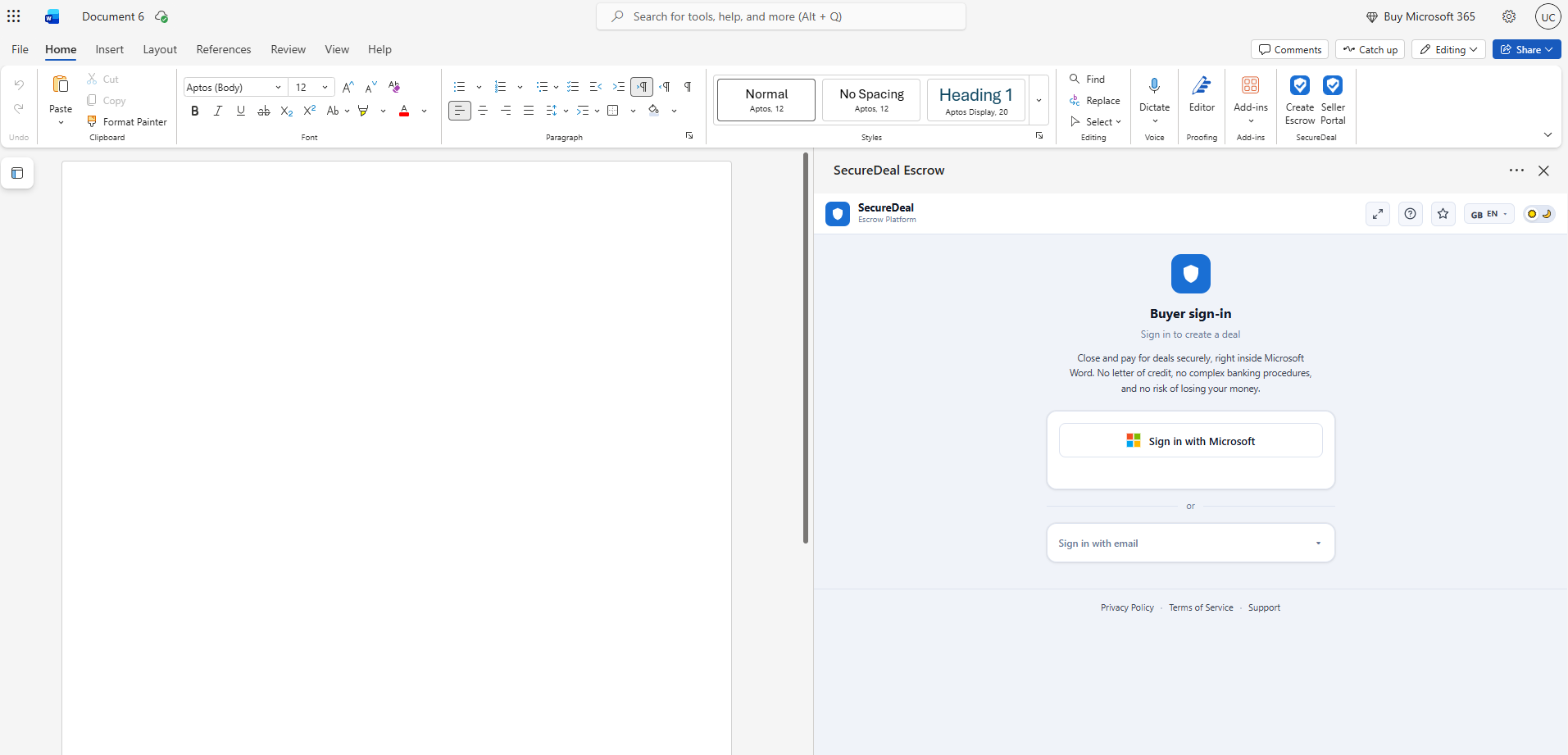
    Ouvrez SecureDeal depuis le ruban et choisissez « Se connecter avec Microsoft ». Utilisez le compte de l'achat — le forfait y est déjà rattaché.

  3. Créer votre première transaction protégée

    Ouvrez un contrat, importez les parties et le montant, choisissez une banque partenaire et les jalons de paiement. Le vendeur reçoit une invitation par e-mail.

Ce que comprend votre forfait

L'abonnement fixe la commission de la plateforme sur chaque transaction.

Pay-as-you-go

0 $US/ mois
3% commission de plateforme par transaction

Standard

49 $US/ mois
2.5% commission de plateforme par transaction

Business

499 $US/ mois
1.8% commission de plateforme par transaction

Enterprise

5 000 $US/ mois
0.8% commission de plateforme par transaction

Questions de facturation et de compte

Comment suis-je facturé ?

Microsoft prélève l'abonnement chaque mois sur le moyen de paiement de votre compte Microsoft. Vous ne recevez pas de facture séparée de SecureDeal pour l'abonnement. Les commissions de plateforme apparaissent dans les transactions concernées et sur leurs factures.

Puis-je changer de forfait ?

Oui. Ouvrez l'abonnement dans le centre d'administration Microsoft 365 ou le portail Azure et choisissez un autre forfait. La nouvelle commission s'applique aux transactions créées après le changement ; SecureDeal se met à jour automatiquement.

Comment annuler ?

Annulez l'abonnement dans votre compte Microsoft. Les transactions en cours se poursuivent jusqu'à leur achèvement ou remboursement ; votre compte passe au forfait Pay-as-you-go et vos données restent disponibles.

Mes collègues peuvent-ils l'utiliser ?

Le forfait est rattaché au compte qui a effectué l'achat. Des sièges d'équipe sont disponibles sur Business et Enterprise — contactez-nous pour ajouter des collègues au même forfait.

Besoin d'aide pour l'achat ? Écrivez-nous en indiquant le nom de l'abonnement — nous répondons sous un jour ouvré.Contacter le support

Préférences de cookies

Les cookies essentiels permettent à Alemhub de fonctionner. Les cookies analytiques nous aident à améliorer le produit et sont facultatifs. Lisez le politique de cookies.